SAP 中有许多报告涉及主数据、生产订单和针对订单的货物移动。
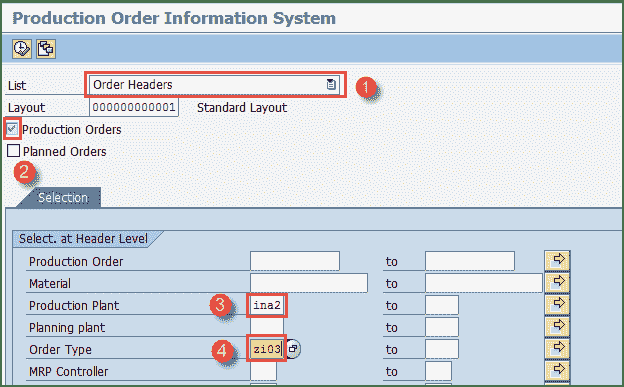
在本教程中-您将学习, 如何显示订单信息系统该订单信息系统显示订单列表以及数量,日期及其状态。 您还可以在订单上看到货物移动。 这为车间人员提供了计划和执行优先订单的视图,并且您可以根据计划查看实际交货数量。 步骤 1)从 SAP 轻松访问屏幕打开事务 COOIS
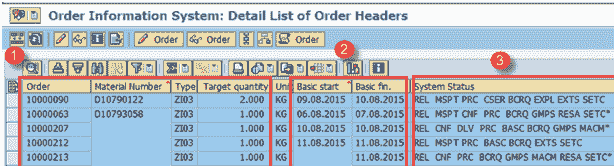
填写所有字段后,单击顶部的执行按钮或从键盘按 F8 转到下一个屏幕。 步骤 2)在此屏幕中,您将看到订单列表。
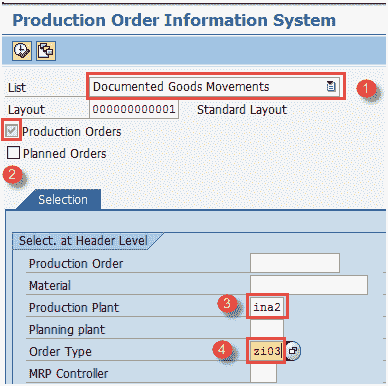
按返回按钮以退出报告。 步骤 3)在生产订单信息系统(COOIS)的初始屏幕中,您还可以查看针对该订单发生的货物移动。
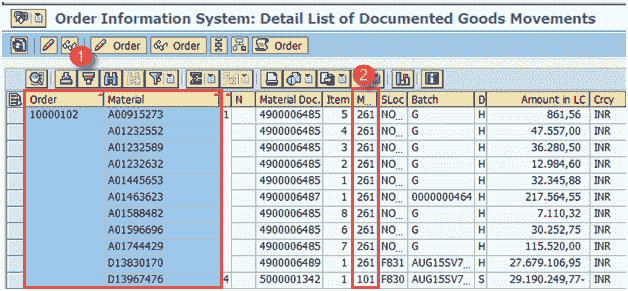
单击顶部的执行按钮或按键盘上的 F8 键运行报告。 运行报告时,它将打开另一个显示货物移动的屏幕。 步骤 4)在此屏幕中,显示记录的针对订单的货物移动。
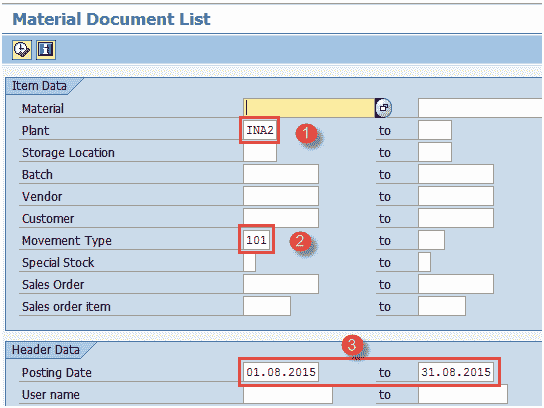
可以按订单上的后退按钮退出报告Press back button in order to exit from the report. 如何显示物料凭证清单每当您进行任何类型的货物移动(例如收货,针对生产订单的发货)时,都会生成物料凭证。 我们可以查看物料文档清单,该清单指定了工厂数据的生产和消耗。 步骤 1)在 SAP 轻松访问屏幕中,打开事务 MB51。
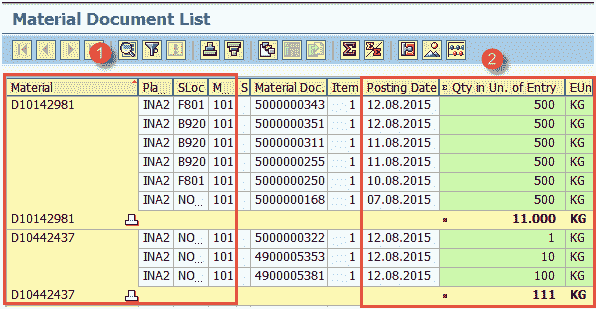
按顶部的执行按钮或按键盘上的 f8 移至下一个屏幕。 步骤 2)在此屏幕中,您将看到所有物料的生产数据。
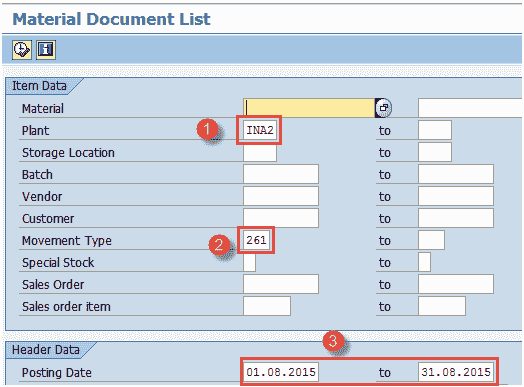
按键盘上的 F3 键退出报告。 现在,我们返回 SAP 轻松访问屏幕以运行其他事务。 步骤 3)在 SAP 轻松访问屏幕中,打开事务 MB51。
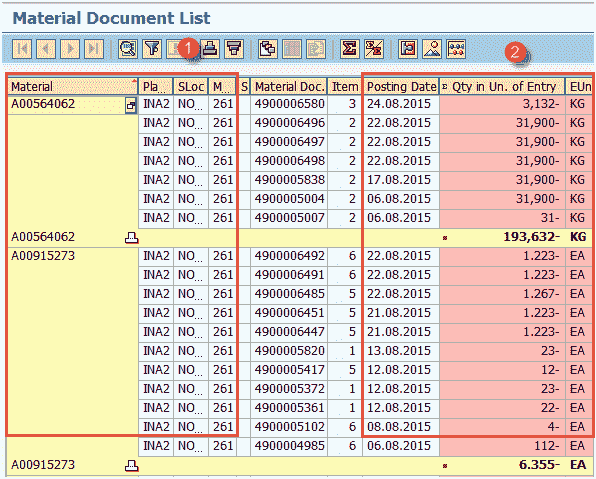
按顶部的执行按钮或按键盘上的 f8 移至下一个屏幕。 步骤 4)在此屏幕中,您将看到所有物料的消耗数据。
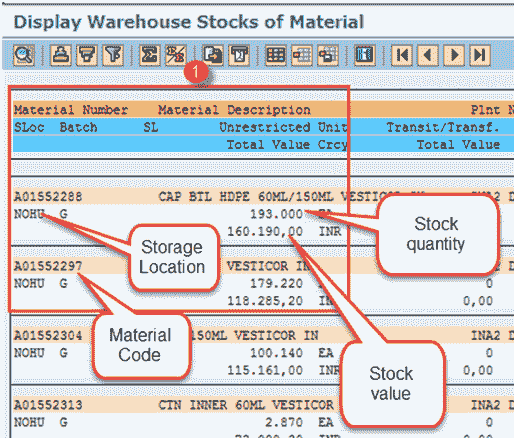
从键盘按 F3 退出报告。 如何显示多种物料的库存完成所有货物移动后,它会更新物料库存。此报告中的实时库存可一次性使用。 步骤 1)在 SAP 轻松访问屏幕中,打开事务 MB52。
从顶部按执行按钮或从键盘按 F8 移至下一个屏幕。 步骤 2)在此屏幕中,您将看到所有物料的库存。
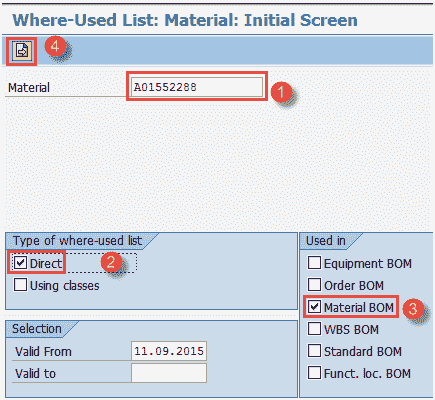
按键盘上的F3退出报告。 如何在 BOM 表中显示“使用位置清单”此报告用于查找 BOM 表中是否存在组件。 通过此报告,您可以找到将零部件用作 BOM 表项目的父物料。 这基本上是反向 BOM 爆炸,这意味着可以通过组件子代码找到母材料代码。 例如,胎面等零部件被用作轮胎 BOM 表中的一项。 步骤 1)在 SAP 轻松访问屏幕中,打开事务 CS15。
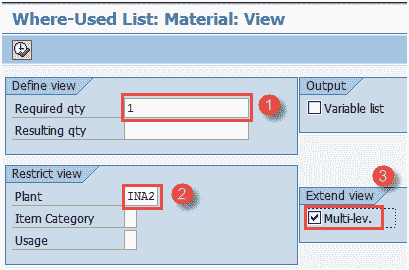
步骤 2)在此屏幕中,
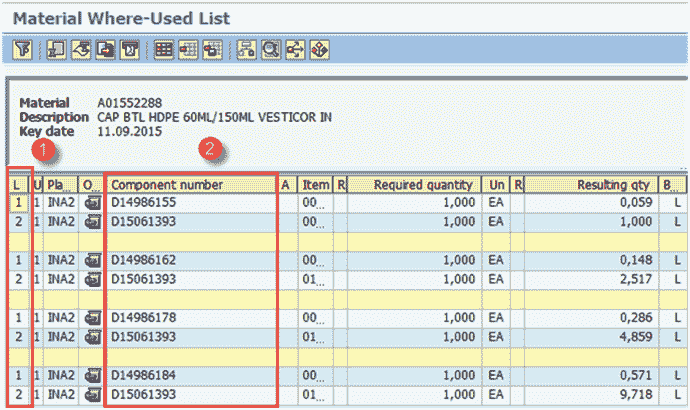
按顶部的执行按钮或按键盘上的 F8 移至下一个屏幕。 步骤 3)在此屏幕中,
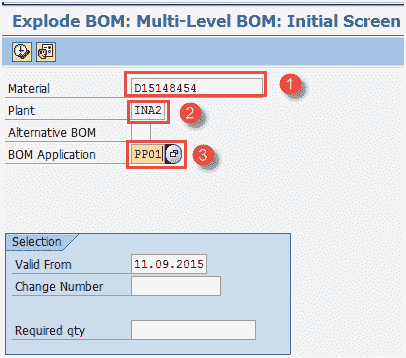
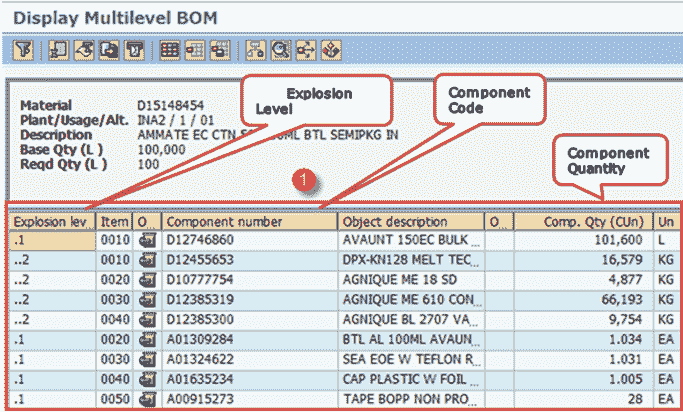
按键盘上的F3退出报告。Press F3 from the keyboard to exit the report. 如何显示汇总的多层 BOM此报告用于分解产品的多级 BOM。 使用此报告,您可以在一个屏幕中查看所有 BOM 级别的所有组件。 步骤 1)在 SAP 轻松访问屏幕中,打开事务 CS12。
按顶部的执行按钮或按键盘上的 f8 移至下一个屏幕。 步骤 2)在此屏幕中,
按键盘上的F3退出报告。
|