生产订单定义了要处理的材料,在什么位置,什么时间,需要多少数量。 它还定义了要使用的组件和操作顺序,以及如何结算订单成本。
在本教程中,您将学习 如何创建和下达生产订单需要创建生产订单来生产材料并消耗所使用的组件,并且还指定要在工作中心执行的操作顺序。 下达订单表示该订单已准备好在车间执行。 您也可以在创建模式下通过使用带有自动下达指示器集的物料主数据中的相关生产计划配置文件来自动下达订单。 步骤 1) 从 SAP 轻松访问屏幕打开事务 CO01
填写所有字段后,单击 步骤 2)在此屏幕中
填写完所有字段后,单击 步骤 3)在同一屏幕中,
注意:如果在可用性检查中找不到零件,您也可以决定不下达订单。
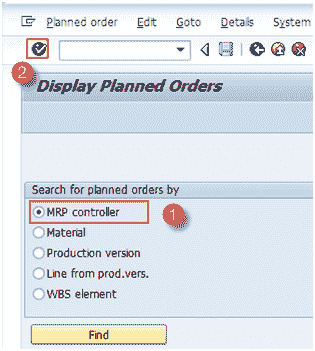
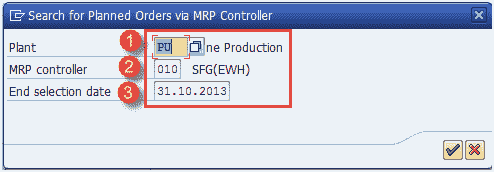
单击按钮 如何通过转换计划订单来创建生产订单计划订单是 MRP 运行的结果,应将其转换为生产订单以进一步执行流程。 您不能使用计划订单直接声明生产,因此需要将其转换为生产订单。 一旦计划订单转换为生产订单,计划订单将从系统中删除,并且不再可在 MRP(物料需求计划)中考虑。 步骤 1)从 SAP 轻松访问屏幕打开事务 MD16
系统将显示以下屏幕。 步骤 2)在此屏幕中,我们将基于 MRP 控制器和选择日期获取计划订单。
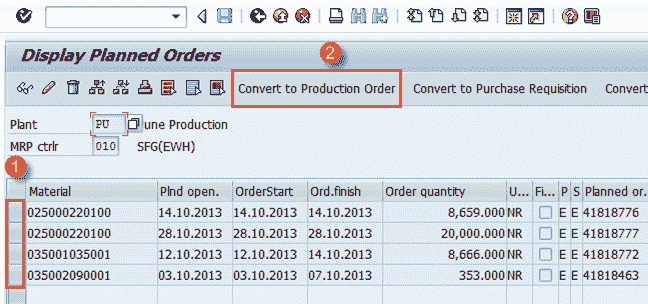
从底部单击右标记符号,或从键盘输入以转到下一个屏幕。 步骤 3)在此屏幕中,
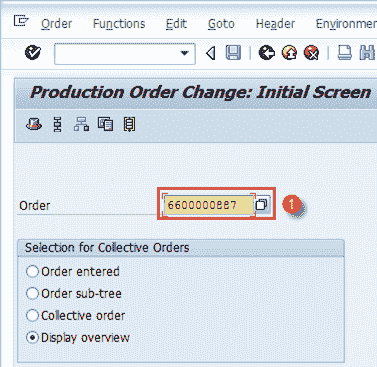
生产订单将在计划订单转换后创建。 如何更改生产订单如果您的企业想要更改某些计划数量,或者在创建订单后更改了 BOM /工艺,则可能需要更改生产订单。 步骤 1)从 SAP 轻松访问屏幕打开事务 CO02
在同一窗口中,您可以看到已选中“显示概述”按钮,默认情况下处于选中状态。 填写所有字段后,单击 步骤 2)在此屏幕中,订单将被修改。
完成所有修改后,单击按钮 如何确认生产订单步骤 1)在 SAP 轻松访问屏幕打开的事务 CO15 中,同时进行三个活动并确认。
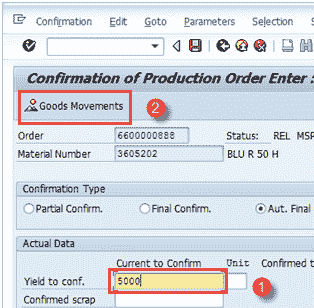
填写所有字段后,单击 步骤 2)在此屏幕中,我们将输入要确认的实际产量。
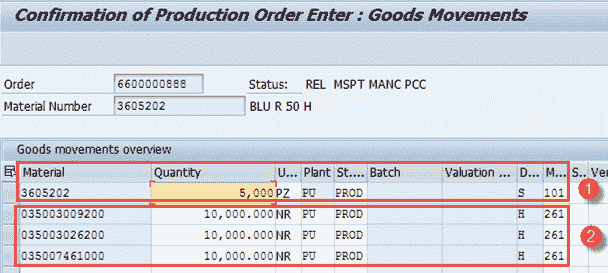
步骤 3)在此屏幕中,您将看到母物料的收货和组件的发货。 如果订单中最后一个操作的控制键指定自动收货,则系统自动将生产的物料过帐到非限制库存。 也可以通过物料主计划表视图中的生产计划配置文件激活自动收货。 如果您在物料主数据 MRP1 视图中确认组件中设置了“反冲”指示器的订单,系统将自动为这些组件过帐发货(GI)。
单击按钮 系统将在左下角显示 因库存不足而消耗的失败货物移动将手动进行重新处理。 如何完成 TECO(技术上完整)的生产订单当生产订单已完全交付或不再在车间进一步处理时,需要对订单进行技术上的填写。 技术完成订单状态更改为 TECO 后,将无法对该订单进行进一步的货物移动。 订单在 MRP 运行中不再可用,并从库存/需求清单中删除。 然后,控制部门可以在获得 TECO 状态后对生产订单进行差异计算。 步骤 1)从 SAP 轻松访问中,打开事务 CO02
填写所有字段后,单击 步骤 2)在此屏幕中,我们将了解如何将生产订单下达 TECO 状态,
Copyright © 2023-2024 SAP亦橙网(www.sapeclub.com) 版权所有 All Rights Reserved.
Powered by Discuz! X3.5 |沪ICP备2023036908号-1  |

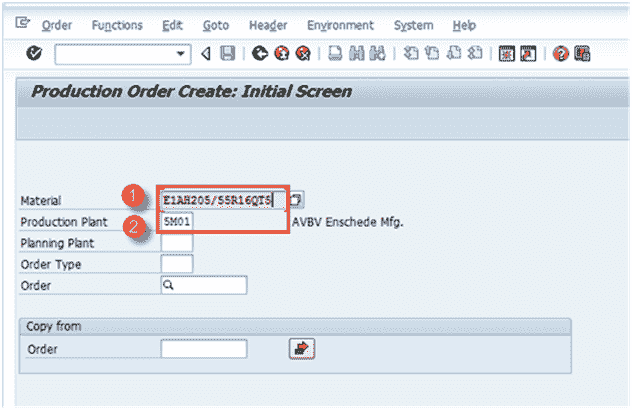
 或按 Enter 键进入下一个屏幕。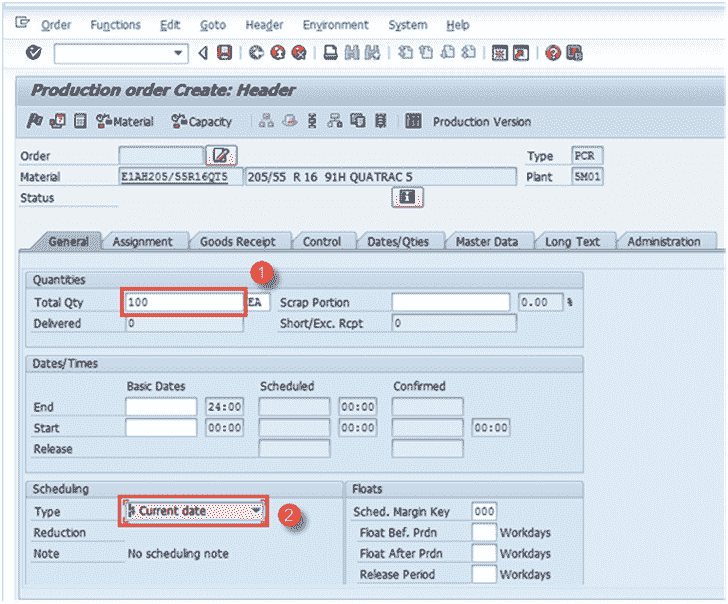
 释放订单。 以下消息将出现在左下角:
  。
。 检查材料可用性。 系统将显示有关组件可用性的消息。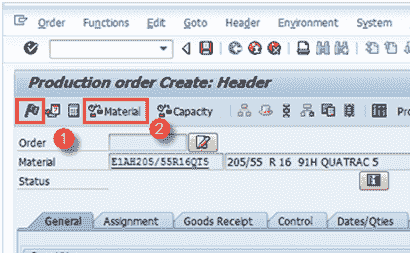
 保存,以下消息将显示在左下角:
  。
。
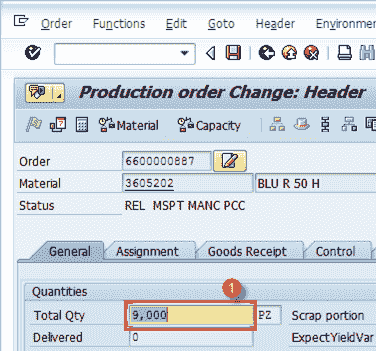
 保存订单。 系统将在左下角显示一条消息,例如
  已保存的订单号 6600000887。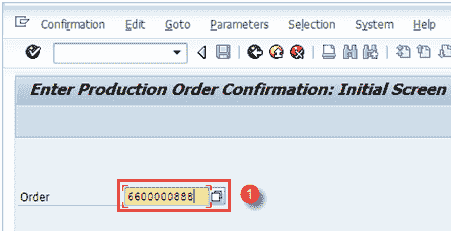
 之类的消息,以提示成功或失败过账了多少货物移动。


